
Bambu Lab A1 mini 購入
買ったモノ
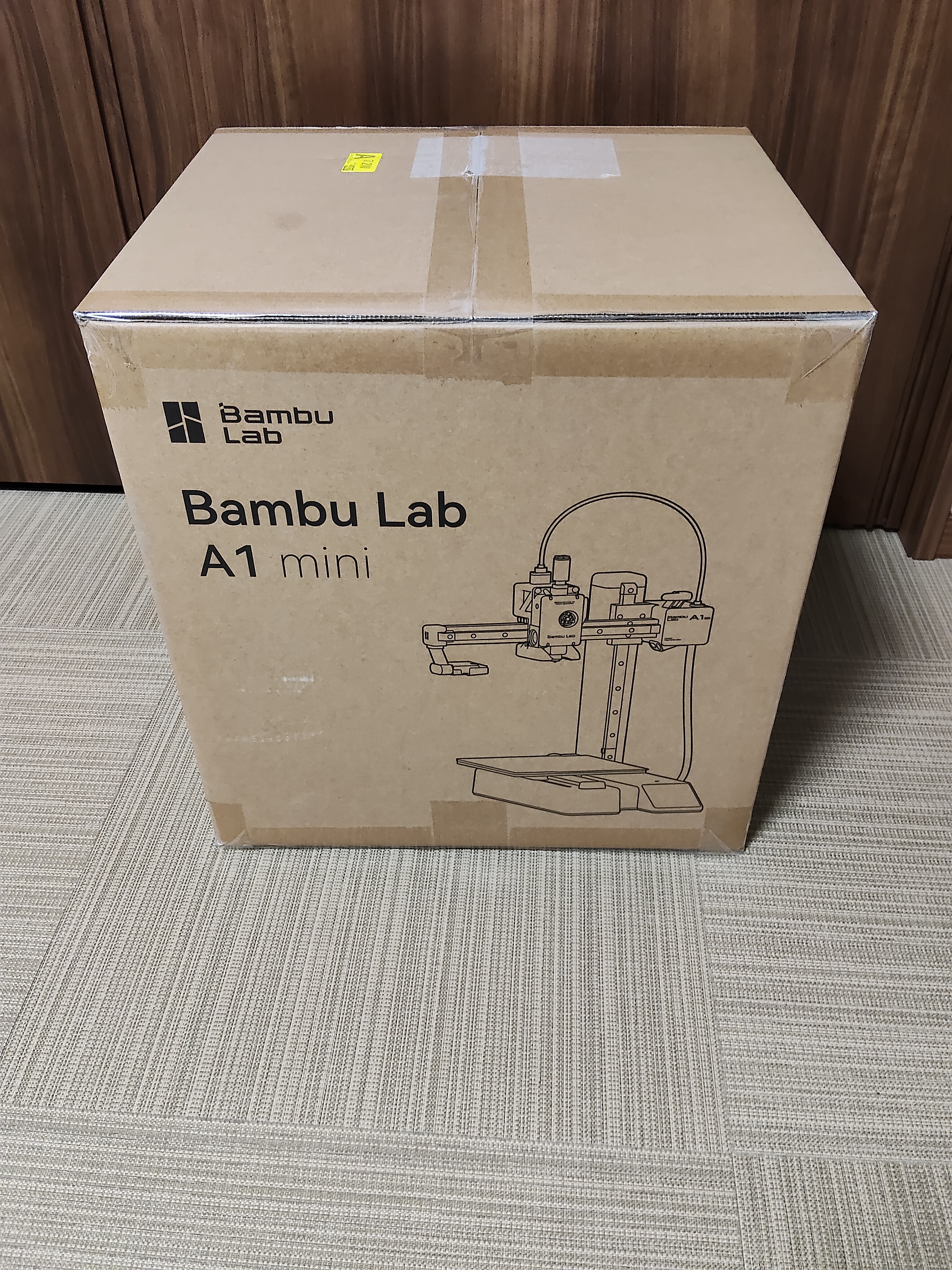
3D プリンター、Bambu Lab A1 mini を購入しました。
背景
ブログにはしていませんでしたが、Anycubic Kobra Go を使用していました。これはこれで便利だったのですが、もう少し精度が良ければなと思う機会が増えました。かみ合わせがあるような部品はだいたいスムーズには入らず、削って形を整えてやっと、という感じです。ネジ状のものも、一度回し込めてしまえばある程度固定できますが、まったく入らないこともしばしば。
メンテナンス不足かもしれませんが、ビルドプレートへの定着が悪かったり、同じフィラメントを同じ設定で印刷してもうまくいかなかったりと、ちょっと使用機会が減ってきていました。
さらにビルドプレートのサーミスタのエラーが発生するようになりました。この機種は配線の取り回しが悪く、よく断線するようです。線を引き直して一度は改善したものの、その後再発するようになったので、ビルドプレートを新しいものにするかと思いましたが、そこまでコストをかけるのなら比較的低価格で評判がよさそうな Bambu Lab A1 mini に買い替えよう、と思いました。
開封
最初の写真にあるように (比較対象がないのでわかりにくいですが)、そこそこボリュームがある箱です。Amazon で購入したのですが、玄関前にこれが置き配されていました。これは、家の中にいる状態で配達されたら家から出られないパターンかと恐れました。(本体が 5kg 少しとそこまで重くないので、大丈夫だったと思いますが)
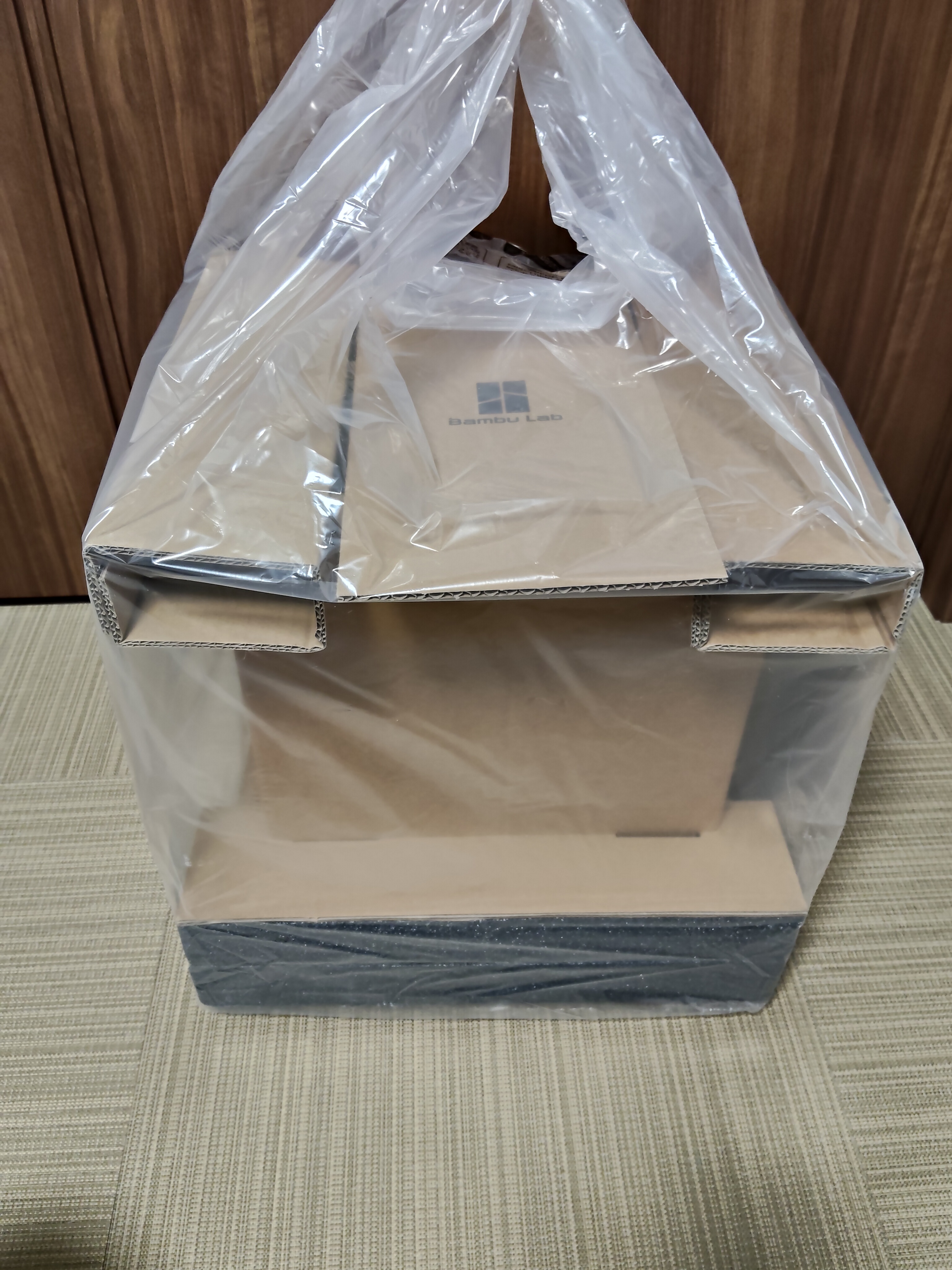
箱を開けるとビニール袋に入っています。引き出すとこんな感じで緩衝材と段ボールでしっかり固定されています。
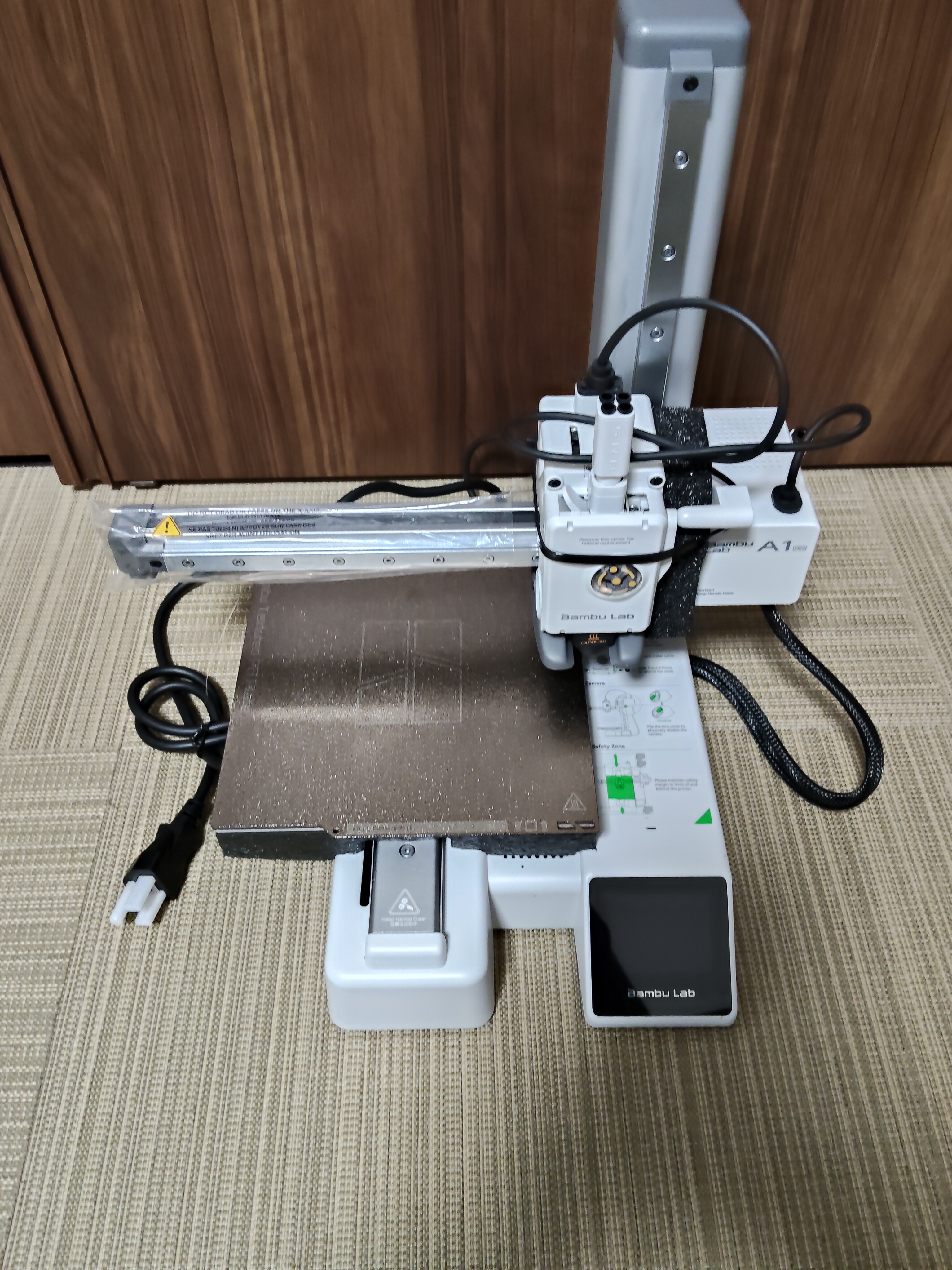
梱包を解いていくと本体が姿を現します。ほぼ完成形で届くので、セットアップも簡単そうです。
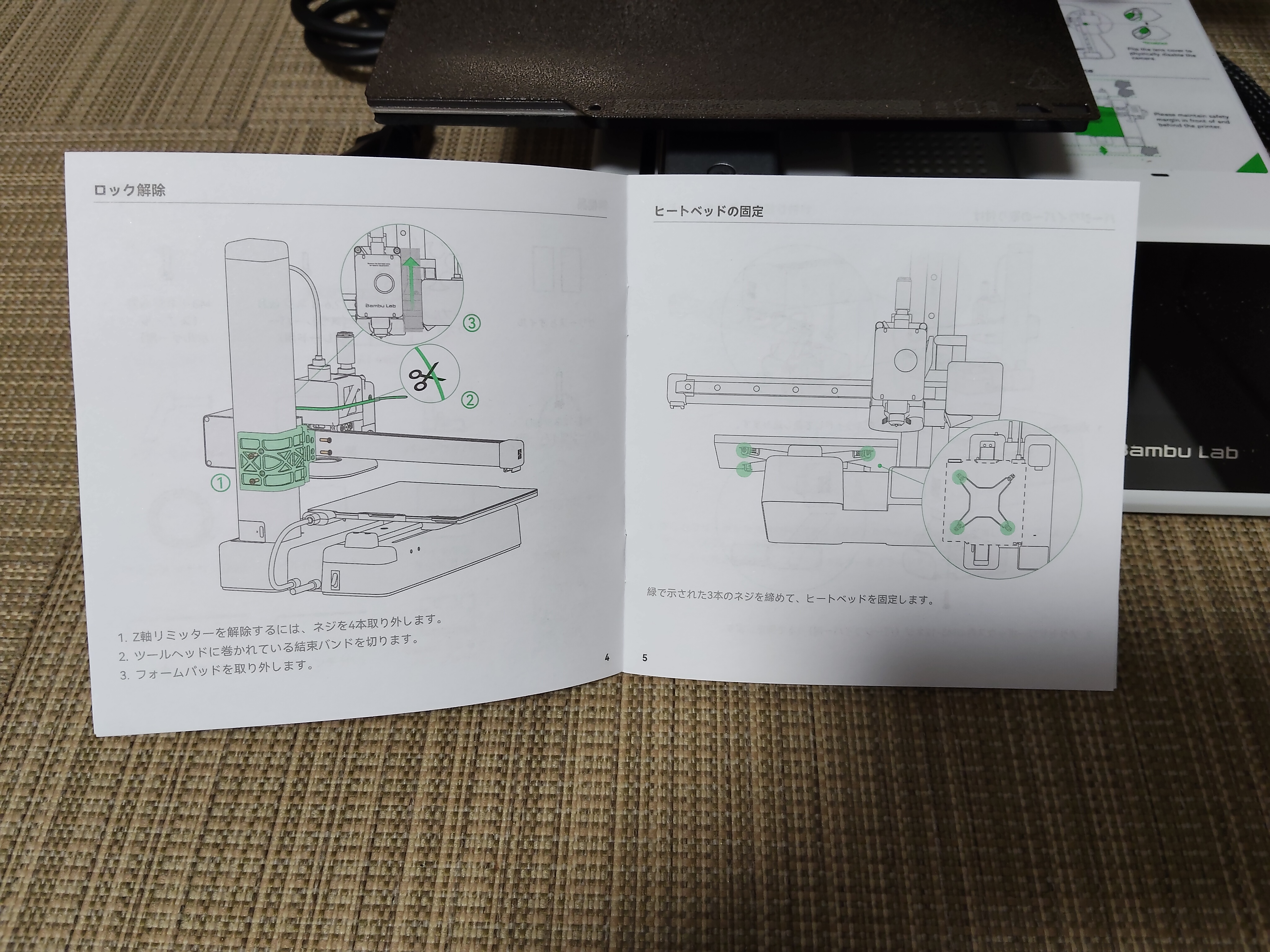
付属のマニュアルには、どこをどうすればいいのかが図解されているので、迷うことなくセットアップできそうです。必要な工具類も同梱されています。
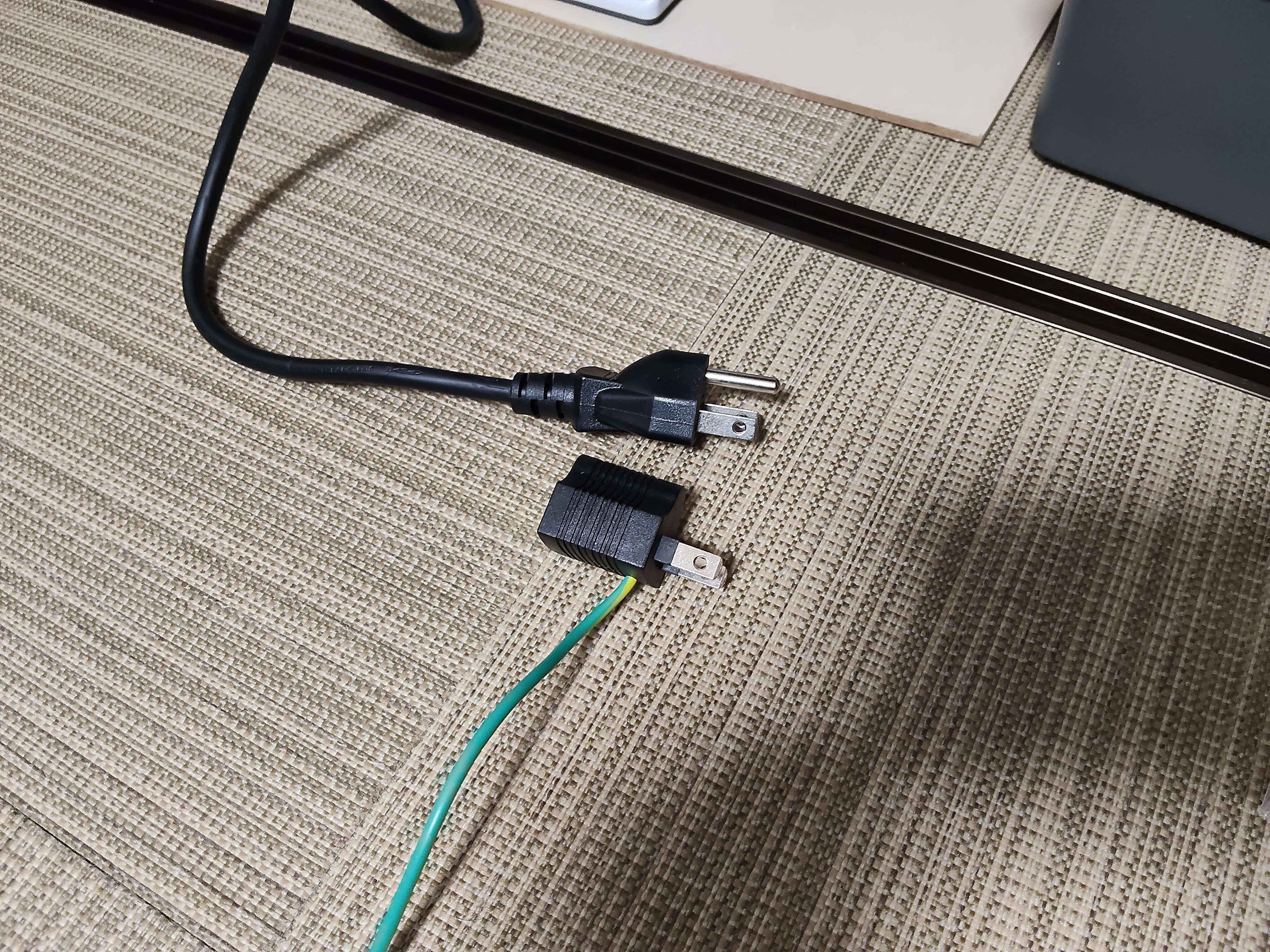
忘れてはいけないのが電源ケーブルの変換コネクタ。または 3 ピンの電源タップなどの用意が必要です。電源ケーブルは本体に直差しになっているので、何等かの変換が必要になる点は注意です。
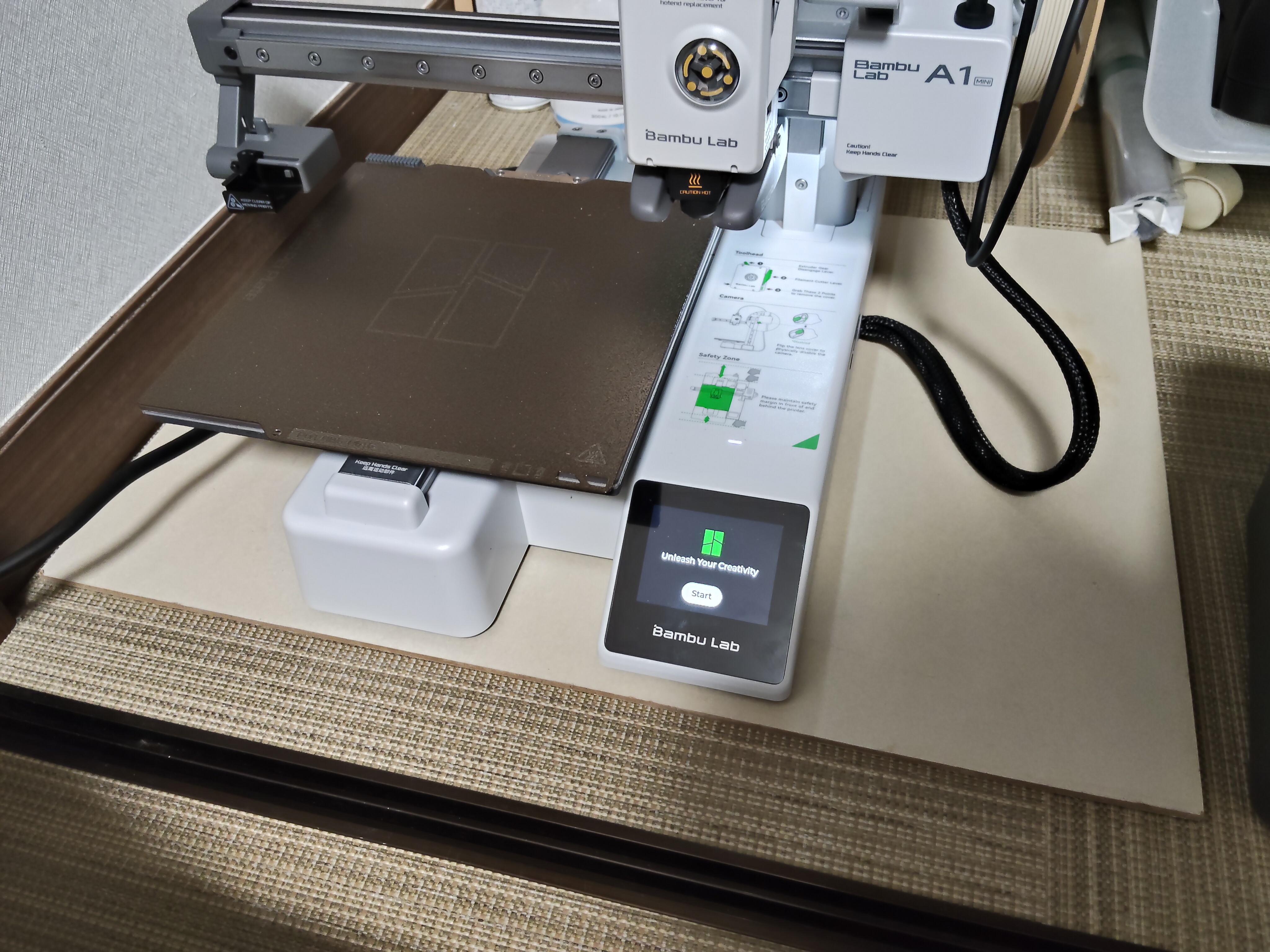
簡単に印刷準備が整います。なお、microSD カードは本体に取り付けられた状態でした。レベリングなどの調整、設定は、特に手動で行う必要はありませんでした。印刷開始すると自動でそれらの調整を行ってくれます。ただ、初回起動時に振動キャリブレーションやノイズキャンセリングの調整で、10 分くらい処理が行われました。これは個体差や設定場所による影響を考慮して、設置時に実行されるようです。せっかく設置もできたので、早く印刷してみたいと思いましたが、じっと待ちました。
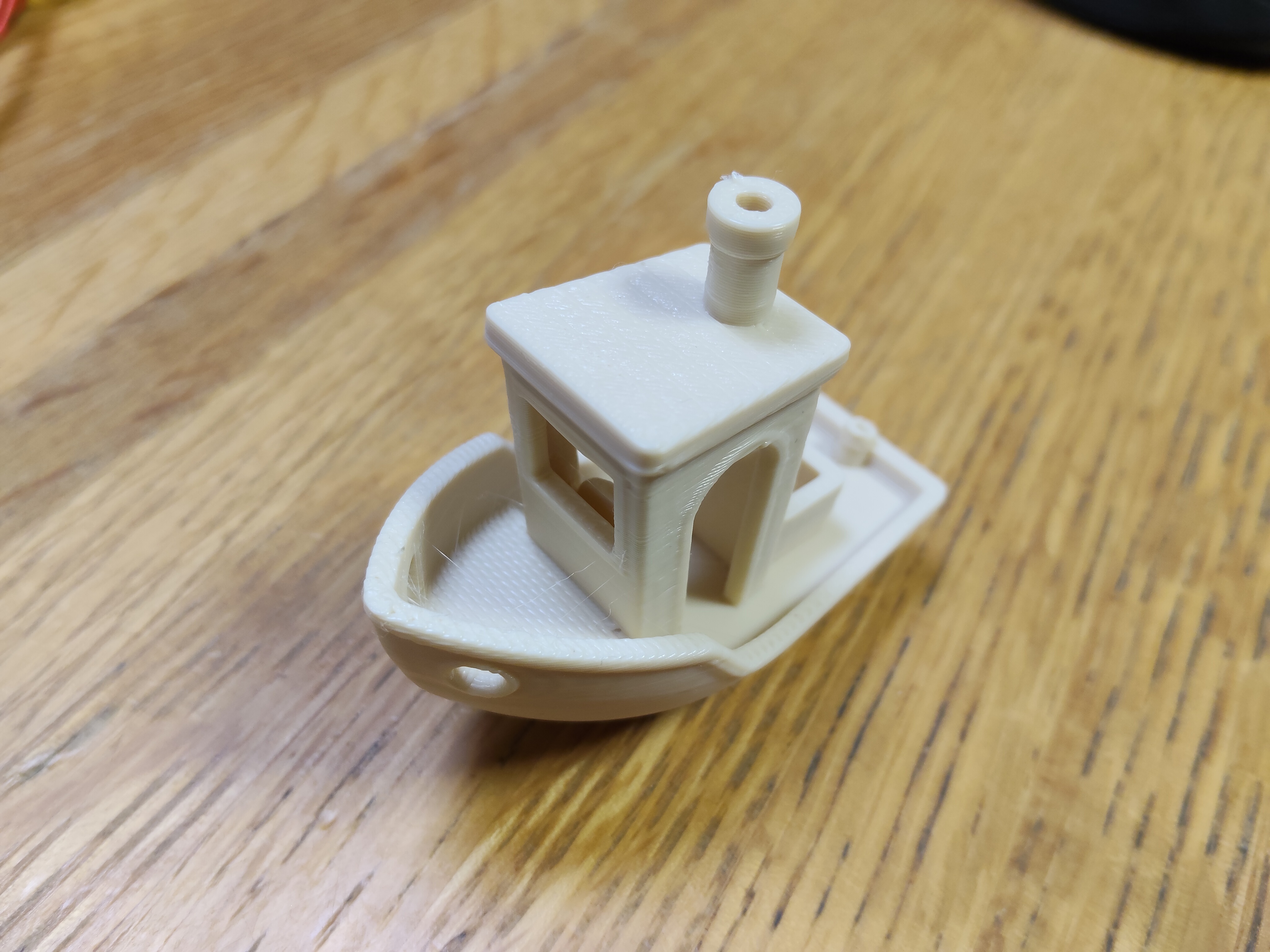
そして印刷してみましたが、使いかけで時間がたってしまったフィラメントですがかなりきれいに印刷できました。Kobra Go も購入当初はこんなにきれいに印刷できていたんですかねぇ
そしてとにかく早いです。動きを見ていると怖いぐらい早く動きます。でも、そんな速く動くのに Kobra Go よりもはるかに精度が高く印刷されます。
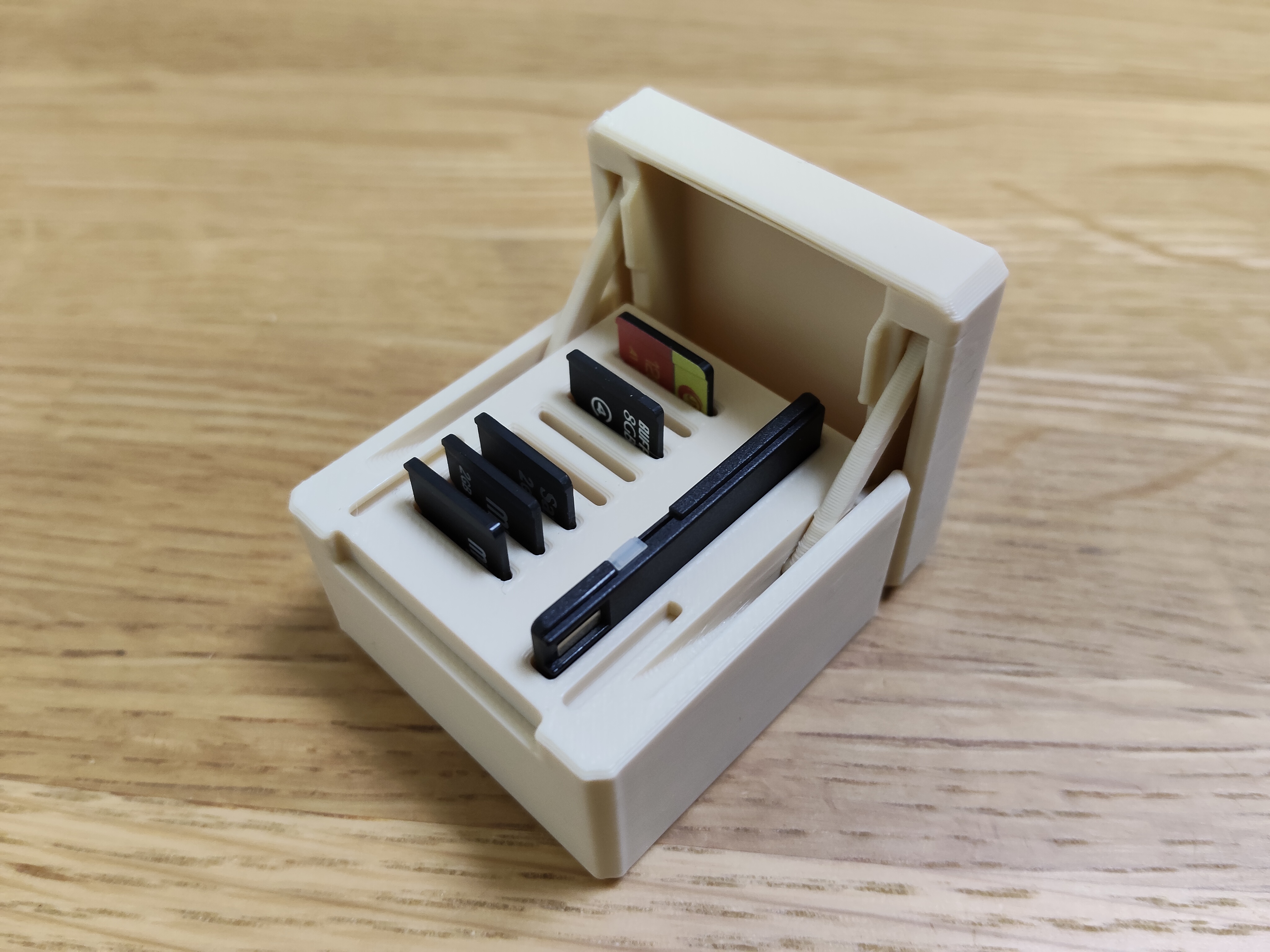
Kobra Go では動かせなかった Print in Place な microSD カード入れも、A1 mini で印刷するとスムーズに動作します。しかも、Kobra Go では 6 時間ぐらいかかっていたのが、A1 mini だと 1 時間かからない程度で印刷が終わります。これだけ早いと無駄にいろいろ印刷してみたくなりますね。
まとめ
もっと早く買えばよかった・・・
あとはメンテナンスをして、この性能を長く使うことができればいいな、と思っています。今はまだ感じませんが、造形可能なモデルサイズが小さい点がどこまで効いてくるかも、ちょっと気になる点ではあります。それでも、買い替えてとてもよかったと感じました。