ComfyUI でプロンプトを日本語入力する [AlekPet/ComfyUI_Custom_Nodes_AlekPet]
ComfyUI の便利なカスタムノード、AlekPet を紹介します。これはさまざまな機能を持っていますが、今回はその中でもプロンプトを翻訳してくれる機能を使ってみます。これを使うと、プロンプトを日本語で入力することが可能になります。
ComfyUI 環境準備
Stable Diffusion 3 Medium を実行する環境を ComfyUI で用意した手順 を実行し、コンテナで ComfyUI を実行できるようにします。
起動 & Custom Node 導入
ComfyUI のディレクトリで以下コマンドを実行し、起動します。
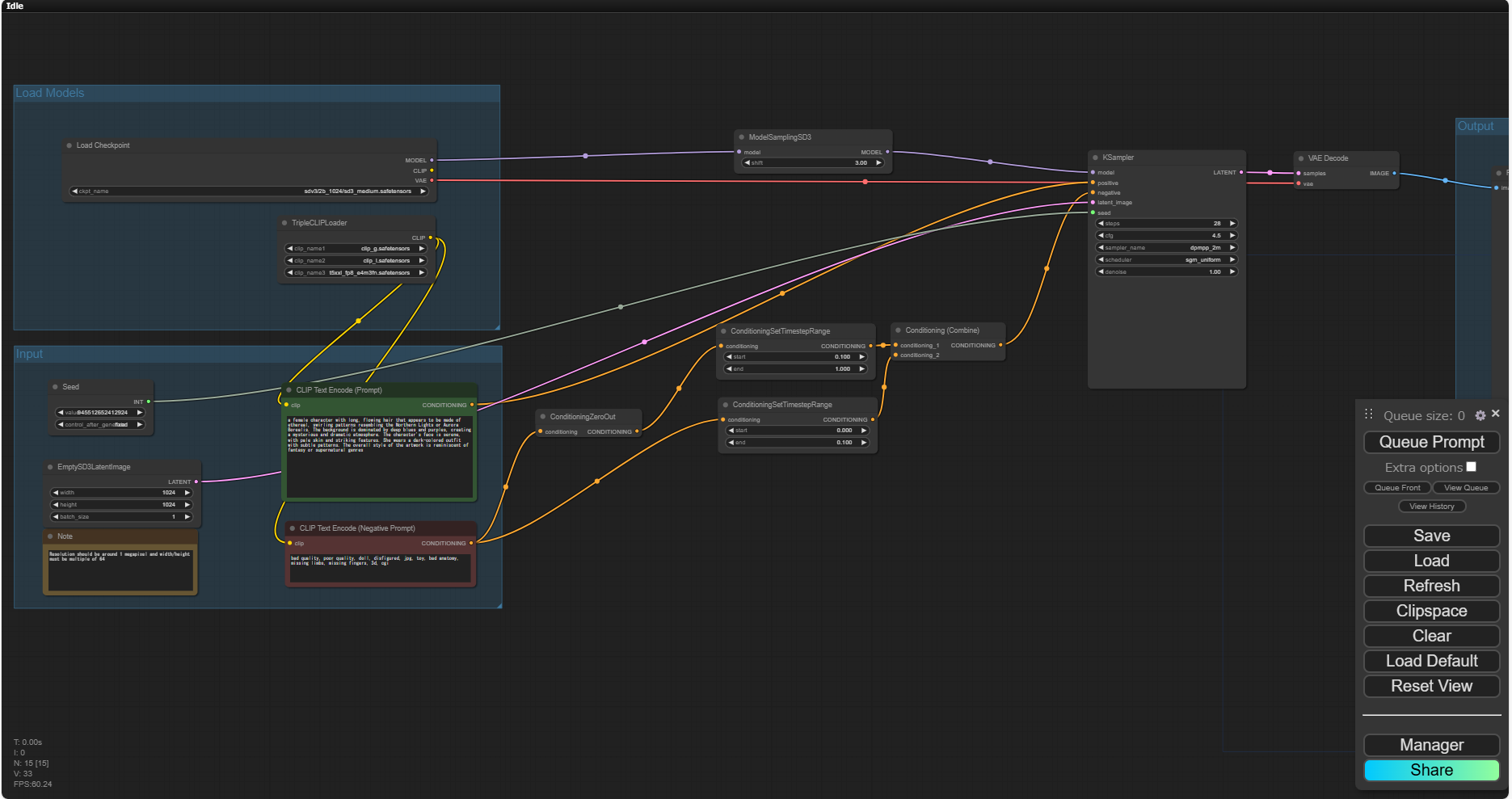
python3 main.pyブラウザで UI を開いたら、右下の Manager をクリックします。
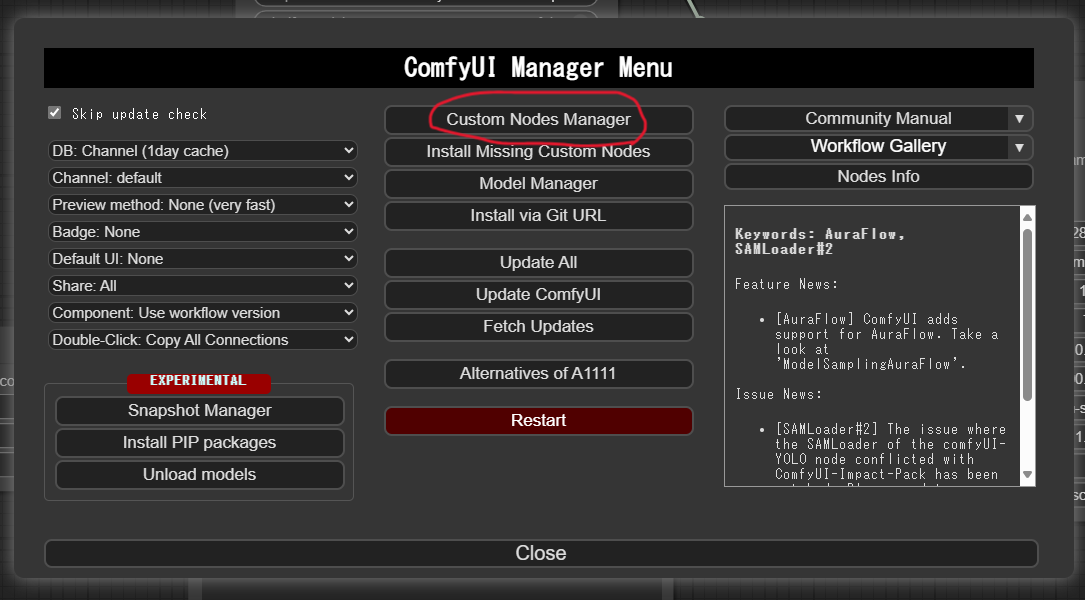
ComfyUI Manager Menu が開くので、Custom Node Manager をクリックします。
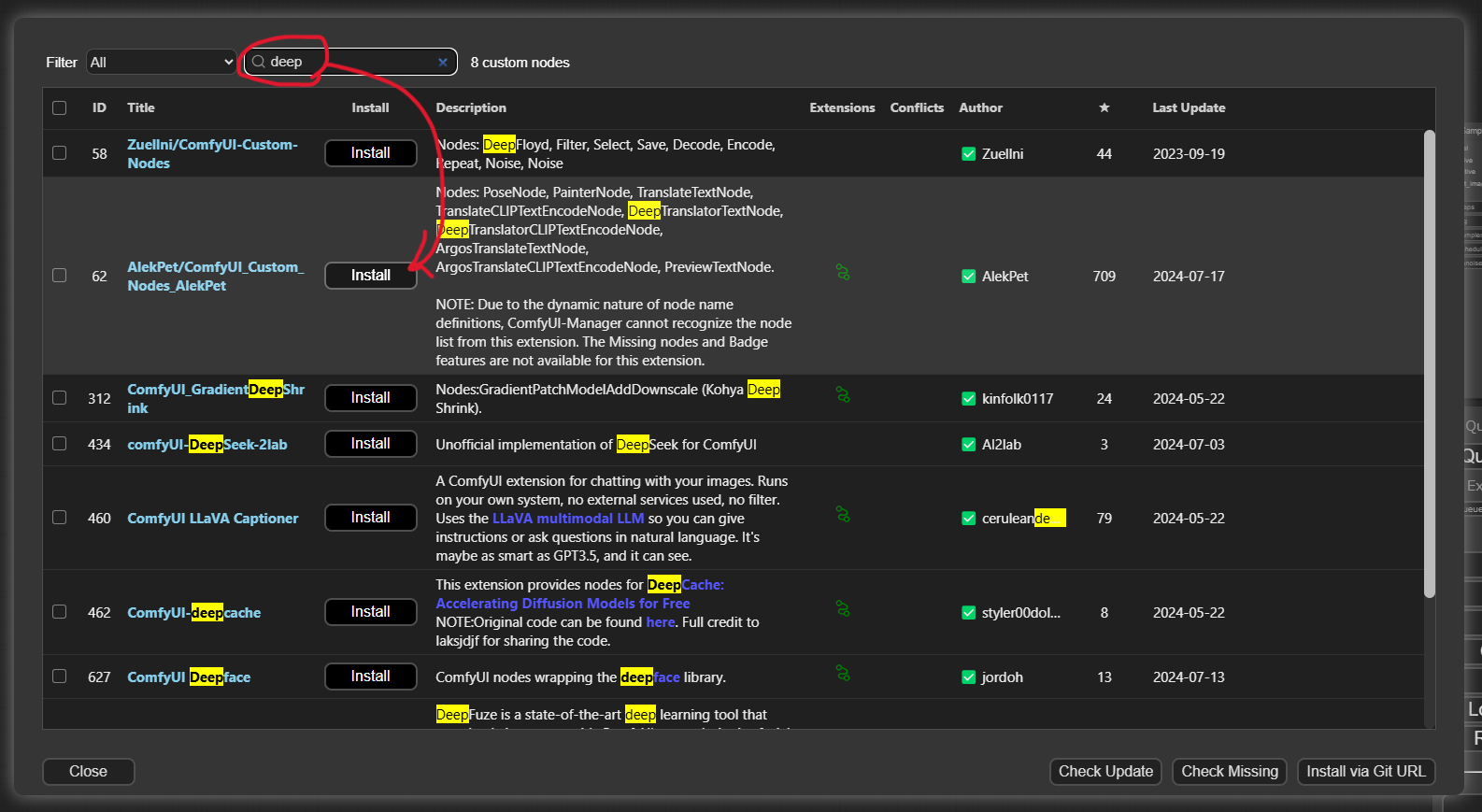
上部の「Search」欄に deep と入力します。すると AlekPet/ComfyUI_Custom_Nodes_AlekPet があるので、そこの Install をクリックします。
しばらく待つと「Restart Required」と表示されるので、Restart ボタンをクリックします。あわせて、ブラウザの再読み込みを行い、画面を更新します。
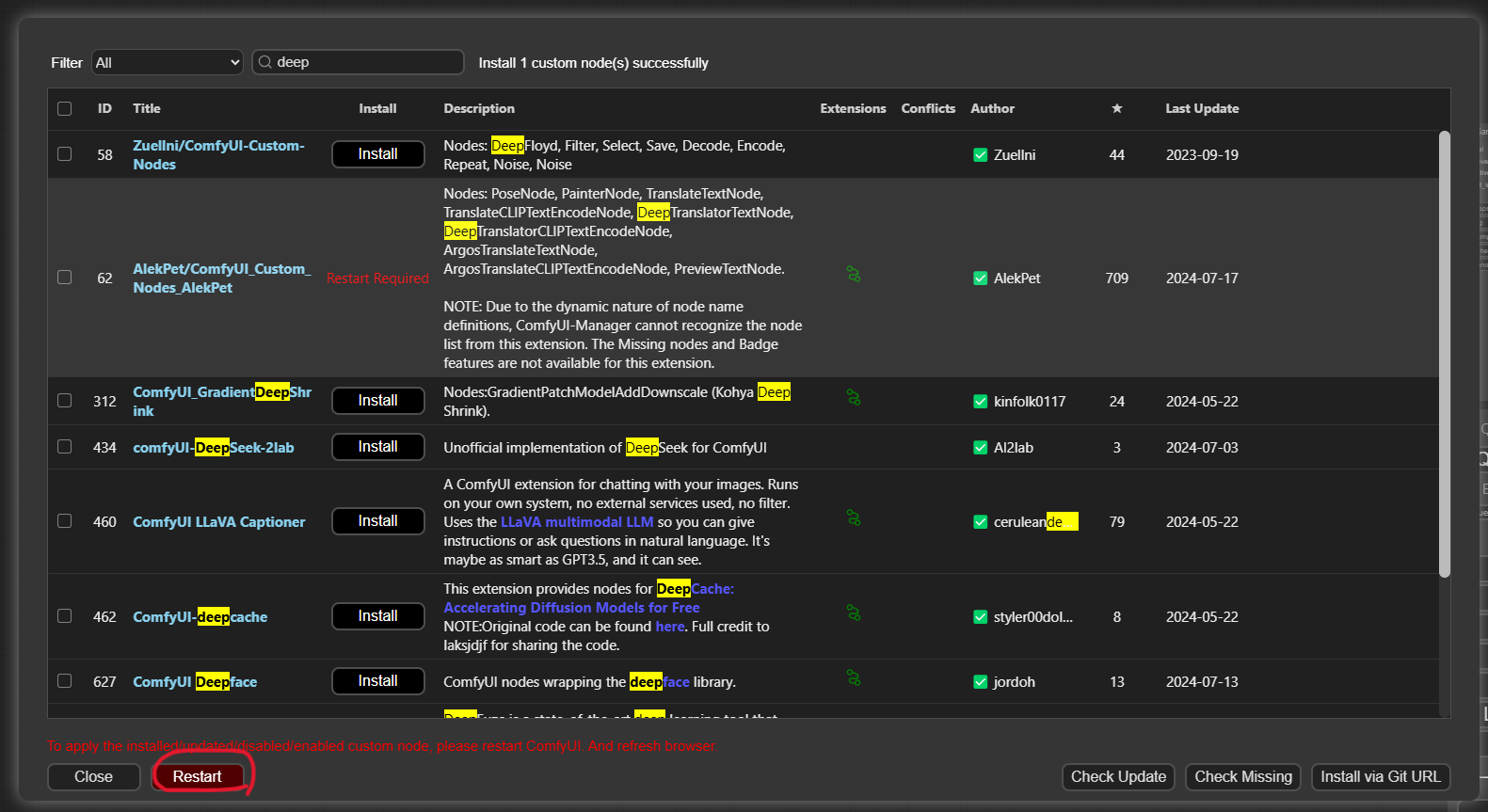
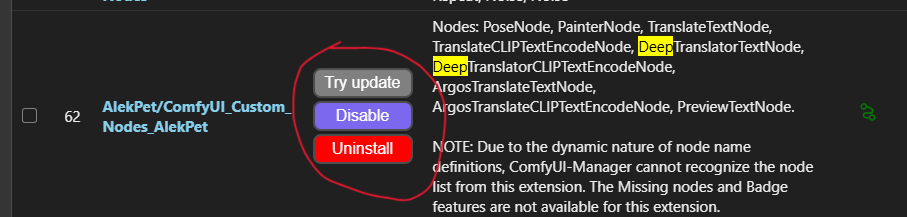
再度 Custome Node Manager を開くと、AlekPet/ComfyUI_Custom_Nodes_AlekPet の欄がインストール済みの表示になっているはずです。
生成
Stable Diffusion 3 Medium を実行する環境を ComfyUI で用意した手順 と同様、Stable Diffusion 3 Medium を実行するワークフローを読み込ませます。そのうえで、プロンプトの入力部分を置き換えます。
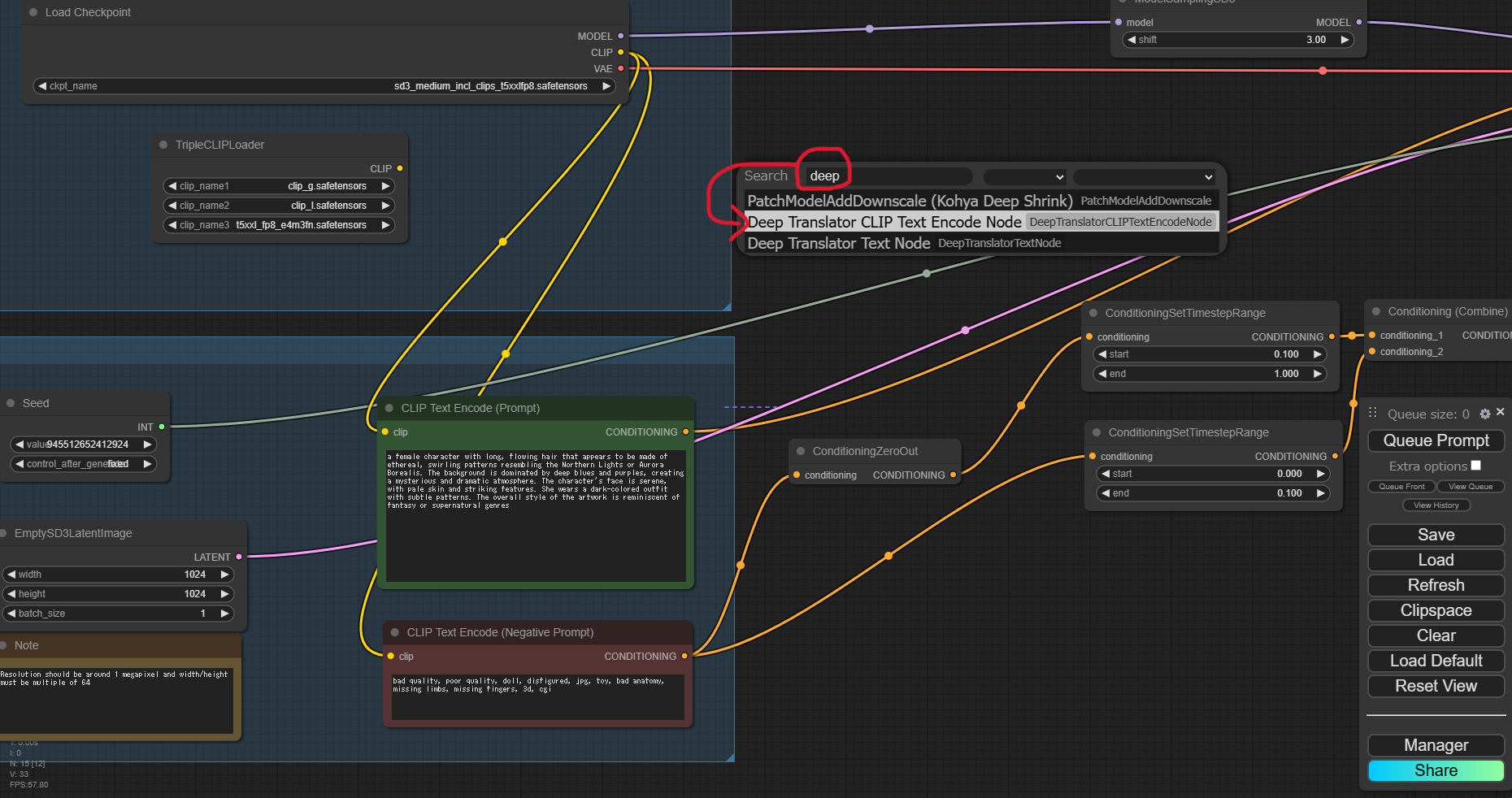
まず、空白部分でダブルクリックし、検索画面を出したら deep と検索します。すると Deep Translator CLIP Text Encode Node があるので、それをクリックします。
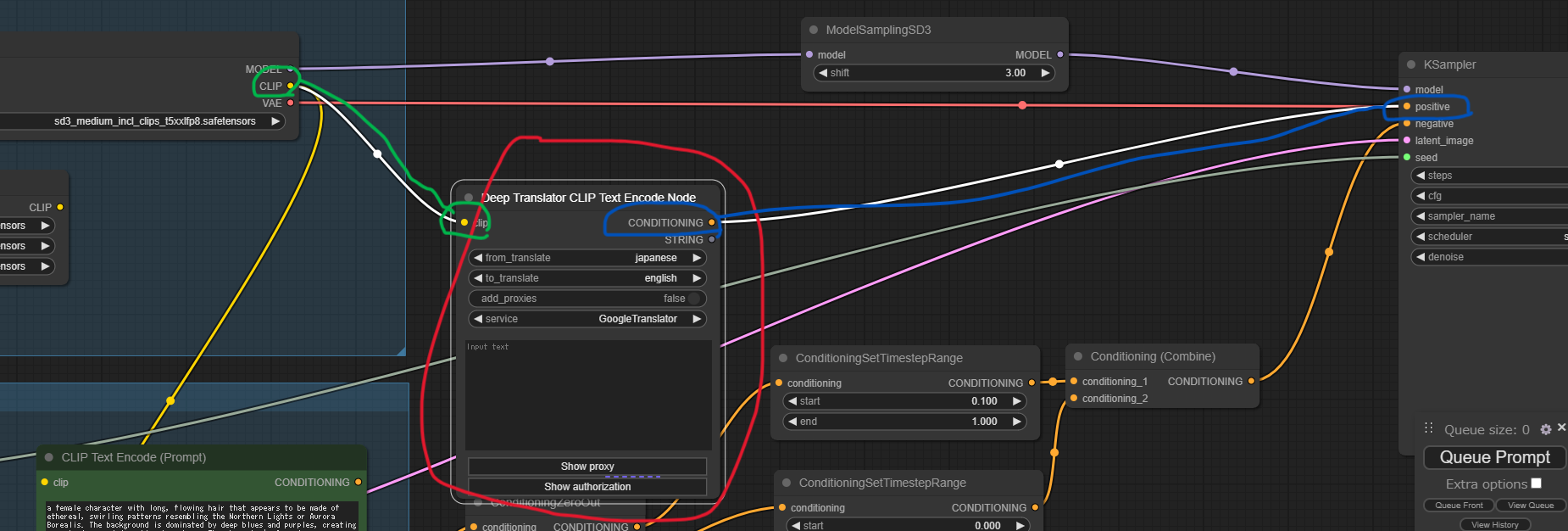
すると、下図の赤線で囲んだノードが表示されます。from_tranlate を japanese に、to_translate を english に変更します。また、clip をモデルの clip と (図の緑線)、CONDITIONING を KSampler の positive (図の青線) に接続します。
あとは Input text の欄に日本語でプロンプトを入力します。今回は以下のように入力してみました。
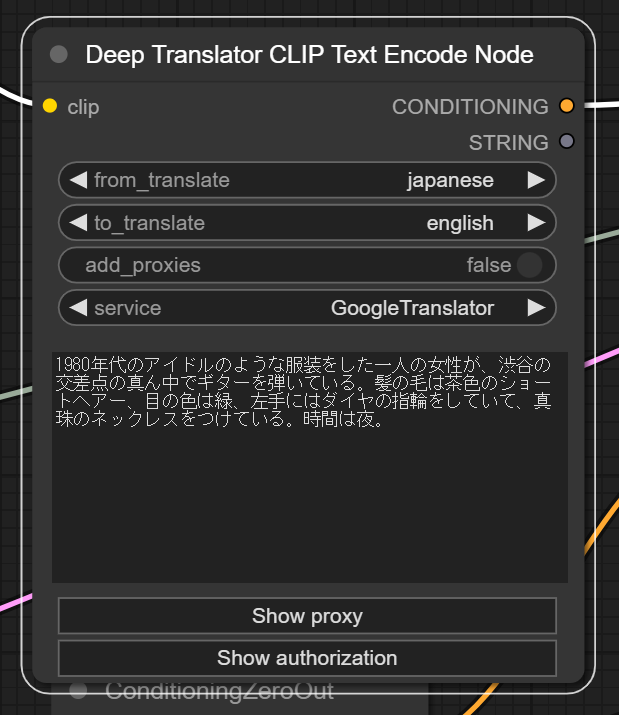
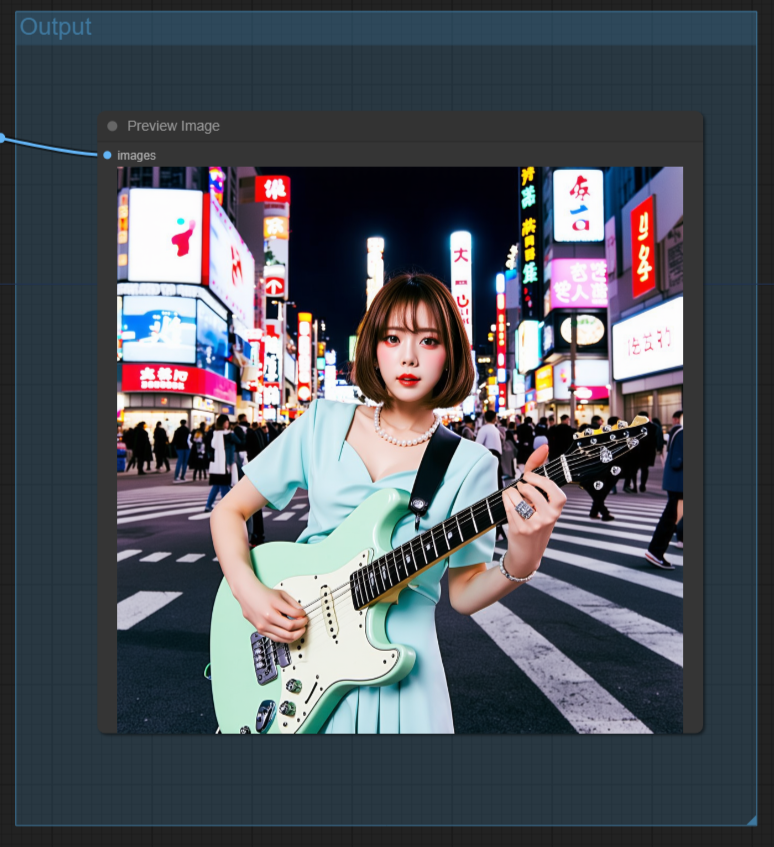
結果として以下のような出力がありました。日本語で記述した内容を理解してくれているようですね。